A: 노션 캘린더는 구글 캘린더로 연동 안 되냐?
R: 저에게 시간과 개발비를 주신다면~
앞서 친구 사무실의 노션 업무 대시보드를 만들어준 적이 있다.
직원들이 노션 캘린더 사용하는 것에 대해 불편함을 느낀단다. 그래서 노션에 쌓이는 일정을, 다들 이미 쓰고 있는 구글 캘린더에서도 보게 해달라는 요청이 들어왔다.
뭐… 얼추 만들었다.
일반인이, AI를 옆에 끼고, 며칠 만에. 다만 테스트 과정에서 일정이 몇 개씩 복제되는 사고를 한 번 치고서야.
왜 한쪽으로만 흐르나
먼저 상황 정리.
구글 캘린더 → 노션 캘린더는 쉽다. 기본 기능이다. 노션 DB → 노션 캘린더도 쉽다. 기본 기능이다. 문제는 노션 → 구글 캘린더. 이 방향이 막혀 있다. 그래서 평소 구글 캘린더로 일정을 관리하던 사람은, 노션 일정을 보려고 앱을 하나 더 켜야 하는 번거로움을 느낀다.
이 한 방향을 뚫는 게 이번 일의 전부였다.
일반인이 자동화 툴을 고른다는 것
나는 프로그램을 쓰기만 하는 사용자다. 무슨 색이 어울리고 어떤 선이 미려한지는 구상해도, 0과 1의 세계는 다른 세상이다. 기초라곤 어릴 적 컴퓨터 학원의 DOS, 그리고 NAS 굴리며 클리앙에서 주워들은 정보가 전부. 그때도 남이 올린 소스를 복붙하는 수준이었고, 오류가 나면 그냥 포기했다.
그런데 지금은 AI가 코드든 시나리오든 만들어주는 세상이다. 한 번 시도해볼 가치는 있다고 봤다.
자동화 툴은 세 개를 두고 고민했다. Zapier, Make, n8n. 클로드는 Make를 추천. 시각적으로 흐름이 보이고, 비개발자가 AI 도움받아 쓰기에 가장 무난하다는 이유였다. 일단 고.
스크린샷으로 하나씩
작업 방식은 단순했다. 막히는 화면마다 부분 스크린샷(Win+Shift+S)을 떠서 클로드에게 묻고, 시키는 대로 모듈을 놓고, 입력창을 채웠다.
- Make 가입 → 노션 API 토큰 연결 → 시나리오 생성. 이 초반은 화면 캡처로 물어가며 푸는 게 속 편하다.
- 가입 중 hosting region을 EU/US 중 고르라고 한다. 클로드 추천은 US.
- 선택지가 많아 헷갈릴 땐 그 부분만 잘라 캡처해서 “뭐 고를까” 물었다.
API라는 단어가 나와서 클로드에게 물으니, 서로 다른 회사가 만든 노션과 구글 캘린더가 약속된 형식으로 데이터를 주고받게 해주는 중개자란다. API 키를 입력하는 순간이, “이 사람(Make)이 너(노션)에게 말 걸 권한이 있다”는 인증서를 발급하는 순간이었다. 그래서 키 관리는 신경 써야 한단다.
테스트하다 사고를 치다
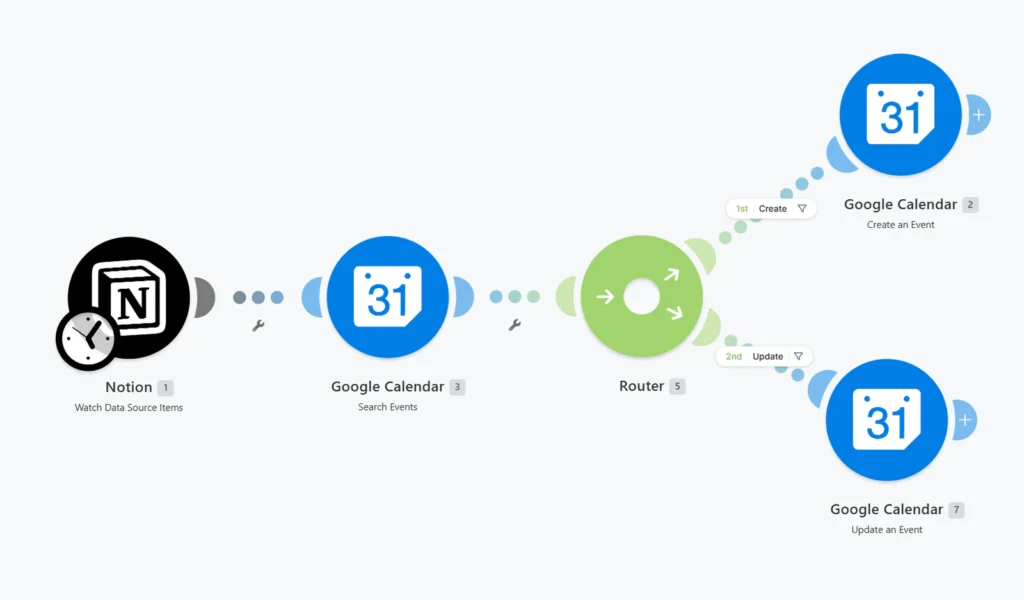
시나리오를 처음 짤 땐 단순했다. 노션 일정에 할 일이 생기면 → 구글 캘린더에 새 일정 생성. 그게 전부였다.
돌려보니 잘 굴러간다. 하지만 좋아하던 것도 잠깐. 같은 이름의 일정이 자꾸 중복으로 쌓여간다. 같은 이름의 할 일이 4개나 쌓인 적도 있고.
원인은 시나리오에 있었다. 기존 할 일을 약간만 수정해도, Make는 그걸 “새 일정”으로 알고 또 만들었다. 같은 일정에 대한 업데이트라는 절차가 없었으니까.
해결은 의외로 단순했다
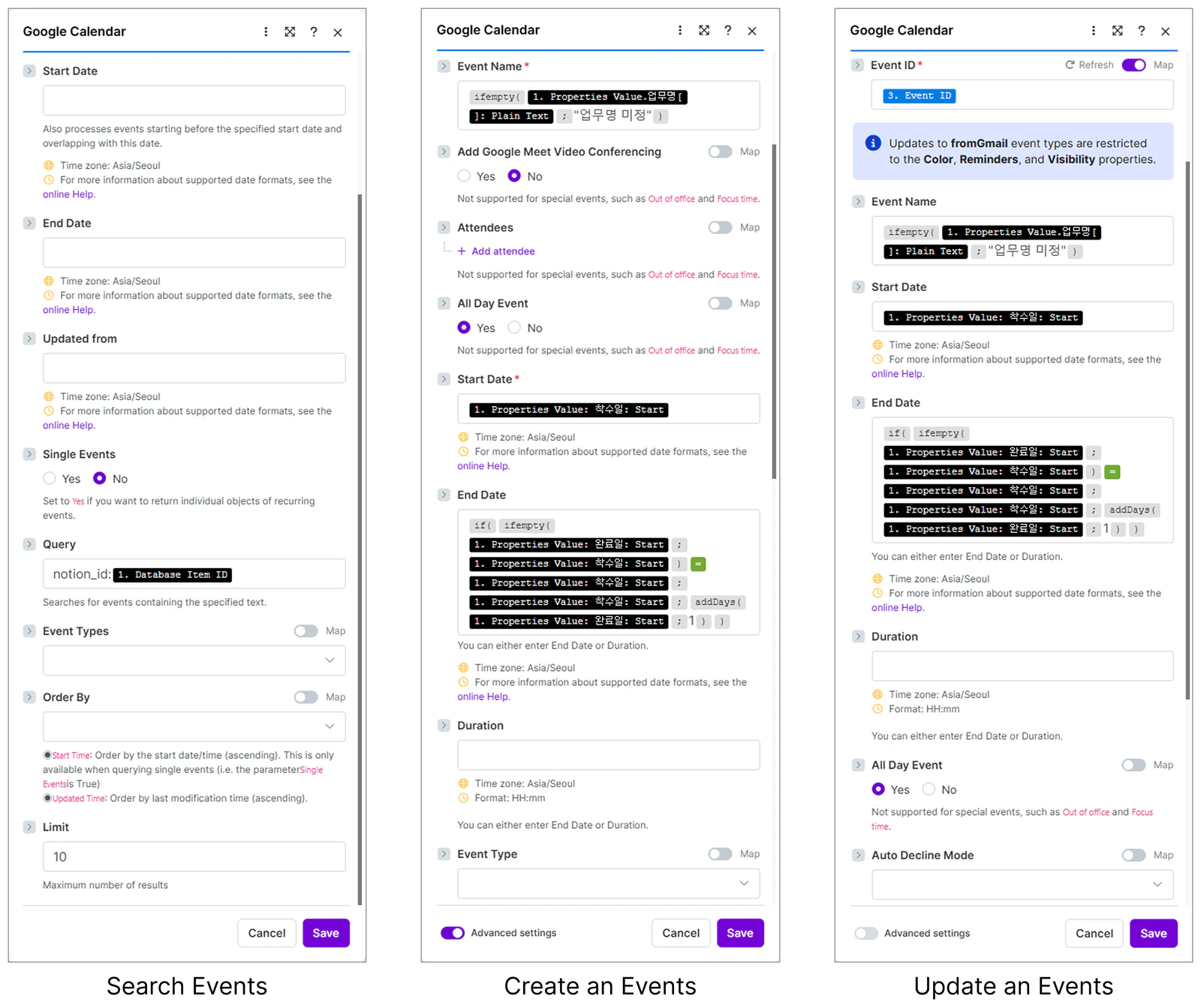
방법은 라우터를 사용한 분기였다. 노션에서 넘어오는 항목에 ‘노션ID’라는 이름표를 붙이고, 라우터 모듈로 방향을 갈라 놓는다. 이미 있던 ID면 → 업데이트, 처음 보는 ID면 → 생성.
말로 쓰면 한 줄인데, 만드는 건 쉽지 않았지만.
Description 항목이 어디 있는지, 모듈은 어떻게 추가하는지, 연결 순서는 어떻게 바꾸는지. 모르면 캡처해서 묻고, 물어도 모르겠으면 통째로 지우고 다시 만들 각오로 점·선·반원을 좌우 클릭 다 해보며 더듬었다.
돌아보면 클로드는 정확히 설명해줬는데, 지레짐작으로 이해하고 실행한 내 탓이 컸다. 클로드는 화 한 번 안 낸다. 모르는 단어 하나에도 친절하다. 다만 토큰이 녹을 뿐. (참고로 이 정도 작업은 Sonnet으로도 충분했다.)
그 외 자잘한 보정도 클로드 몫이었다. 할 일 이름이 비면 “업무명 미정”으로, 완료일이 없으면 착수일과 같게, 구글 캘린더 종일 일정이 완료일 ‘전날’로 밀리는 문제는 +1일 조건으로. 이유까지 설명해줬다.
BUT — make 기본 크레딧이 녹는다
4일정도 운영해보니 무료 크레딧이 줄어드는 속도가 보였다.
직접 카운트 해보니, 안정적으로 도는 기간 기준 하루 약 100크레딧. 15분마다 변화를 확인만 하는 데 1크레딧씩, 하루 96회. 여기에 실제 처리 건당 추가 소모. 한 달이면 대략 3,000크레딧이 빠진다.
문제는 무료 플랜이 월 1,000크레딧이라는 점. 한 달을 못 버틴다. 즉 이 시나리오는 무료로 상시 운용이 안 된다는 결론. 이게 핵심이다 — 공짜로 만들 수는 있어도, 공짜로 굴리긴 어렵다.
그래서 다른 툴을 비교해봤다 (2026.06 기준)
세 툴 모두 “앱과 앱을 연결한다”는 목적은 같다. 갈리는 건 과금 방식과 사용자층이다.
- Make: 이번에 직접 쓴 툴. 캔버스에서 모듈을 잇는 방식이라 흐름이 눈에 보인다. 무료는 월 1,000크레딧·활성 시나리오 2개·최소 15분 간격. 유료 Core는 연 결제 기준 월 $10~12 선에 월 10,000크레딧, 1분 간격까지. 모듈 실행 하나당 1크레딧이 빠진다. (Make 공식 요금)
- Zapier: 가장 오래됐고 가장 쉽다. 연결 앱 수도 제일 많다. 무료는 월 100작업(task). Professional은 연 결제 기준 월 $19.99(월 750작업). 단점은 과금 단위 — 흐름의 액션 스텝 하나하나가 작업으로 계산돼, 복잡할수록 비용이 튄다. (Zapier 요금 분석)
- n8n: 개발자 친화 오픈소스. 24시간 켜둘 PC·NAS·클라우드 서버에 셀프 호스팅하면 무료(Community). n8n 클라우드는 Starter 월 €24부터. 과금은 시나리오 전체 1회 실행 = 1카운트라 단계가 많아질수록 유리하다. 대신 Docker·서버 관리라는 진입 장벽이 있다. (2026년 4월부터 활성 워크플로 제한은 없애고 실행 횟수 기준으로 바뀌었다.) (n8n 요금 가이드)
정리하면 과금의 결이 다르다. Make는 모듈당, Zapier는 스텝당, n8n은 실행당. 단계 적고 가볍게 시작하면 Make, 앱 호환이 절대적이면 Zapier, 규모 커지고 직접 관리할 각오가 되면 n8n.
그래서 나는
비개발자가 AI 손 잡고 현실적으로 시작하기엔 Make가 맞다. 흐름이 눈에 보이는 게 큰 장점이다. 다만 이번 시나리오는 생산성이라기보단 편의성에 가까워서, 유료로 상시 돌릴지는 의뢰주와 업데이트 간격부터 다시 상의해봐야 히는 상황이다.
일반인이 자동화를 만든다는 건, AI의 의존도가 높다는 뜻이다. 의존도가 높다는 것은 내 이해력이 바닥이라는 것이고.
이번 프로젝트를 진행하면서 AI에게 많은 것을 물었고, 많은 것을 배웠다. 자동화에 사용되는 용어들과 개념들이 전부였지만. 다음에 비슷한 작업을 하게되면 조금은 빠르게 이해될 수도…